





よくある質問(FAQ)
★[蔵書検索]タブで探している資料が見つからないときは? (その2)
カテゴリ:
1.1.図書館蔵書の調べ方
1. 他大学の図書館や国立国会図書館の所蔵を検索し、図書・コピーの取り寄せ(ILL貸借・複写依頼)を申し込む。
→[他大学検索]タブから検索する
2. 近隣の公共図書館・大学図書館等の所蔵を検索し、直接図書館を訪問する。
大分県公共図書館横断検索→http://mets.elib.gprime.jp/libmeta_oita/
大分大学横断検索サービス→http://oudan.lib.oita-u.ac.jp/
3. 海外の図書館等の所蔵を検索し、資料を取り寄せる。
* 海外の図書館等からの図書・コピーの取り寄せには、かなりの時間と費用がかかります。様々な理由で、取り寄せできないこともあります。詳細は、ご相談ください。
検索結果一覧表示画面で、左メニューから絞り込み検索を行ったあとに、元の検索結果一覧に戻るには?
カテゴリ:
1.1.図書館蔵書の調べ方
以下は、所蔵館「館1」の絞込み例となります。

この所蔵館の条件を解除して、元の検索結果一覧に戻るには、左メニューの「絞り込み条件」の下にある白抜きのエリアの赤い×ボタンを押してください。
複数の絞り込み検索をした場合でも、順序に関係なく、上記の方法で任意の絞り込み条件を解除することができます。
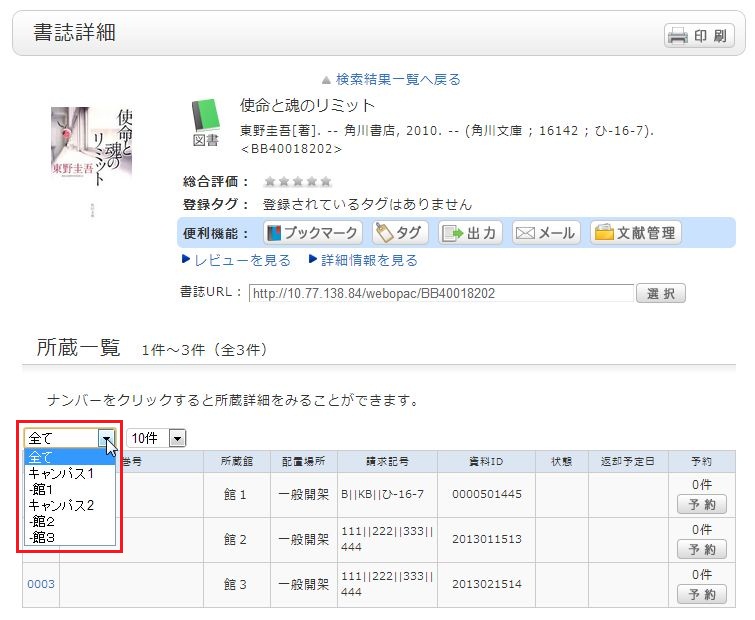
書誌検索結果一覧画面で所蔵館の絞り込みを行い、書誌を選択して、書誌詳細画面に遷移した後でも、所蔵館の絞り込みを解除したり、他館で再絞り込みをしたりすることができます。
OPACからEndNote Webへ文献情報を取り込むときは?
カテゴリ:
1.1.図書館蔵書の調べ方
OPACからEndNote Webへの文献情報の取り込み(インポート)ができます。
- OPACからEndNote Webへ文献情報を直接取り込み(ダイレクト・インポート)する方法
(取り込む前に、プラグインのダウンロードが必要です)- EndNote Webへログインします。
* EndNote のアカウントをお持ちでない方は、「アカウントの登録」からユーザ登録をしてください。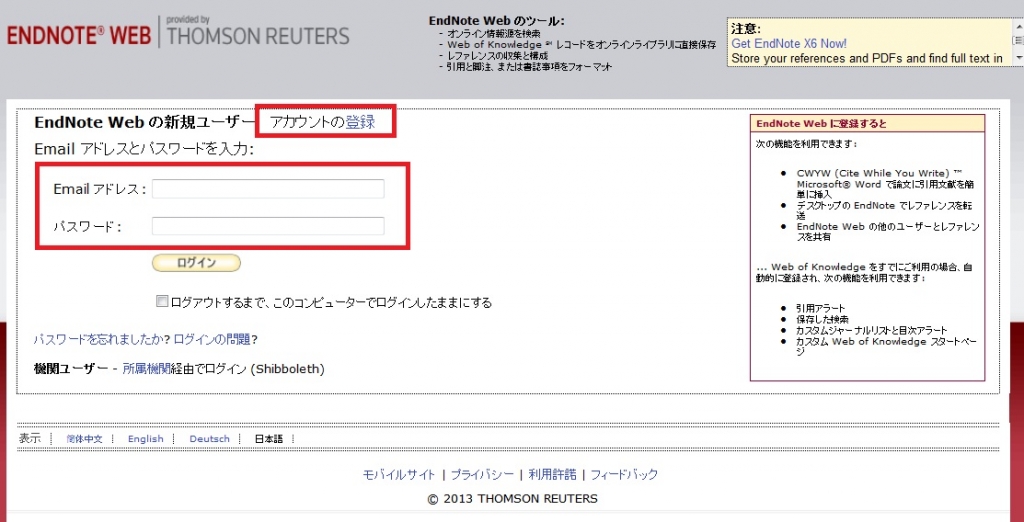
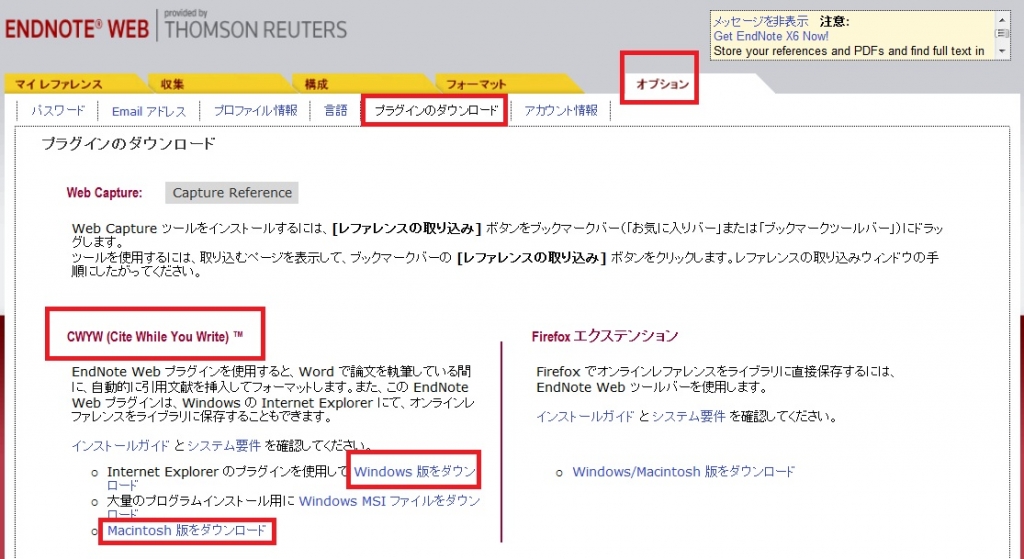
- [オプション] > [プラグインのダウンロード] をクリックします。
- お使いのブラウザがInternet ExploreやSafariの場合、CWYW (Cite While You Write)からお使いのパソコンのOSによって、「Windows版をダンロード」または「Macintosh版をダウンロード」を選択して、プラグインをダウンロードします。
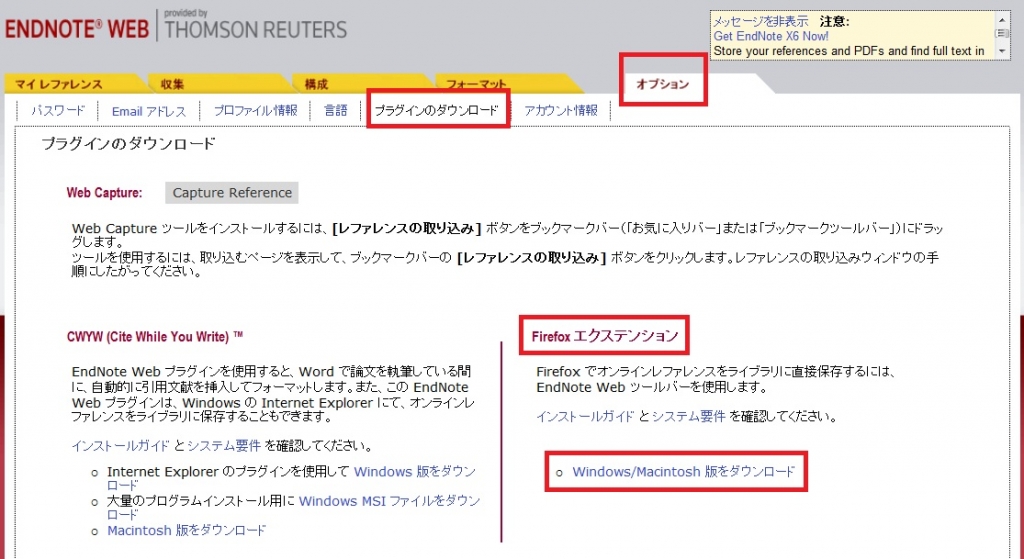
- お使いのブラウザがFirefoxの場合
- Firefox エクステンションの「Windows/Macintosh 版をダウンロード」をクリックして、プラグインをダウンロードします。
- Firefoxの再起動を求められますので、Firefoxを再起動します。
- Firefoxのメニュー [ツール] → [アドオン] → [拡張機能]で、EndNote Webの「設定」をクリックします。
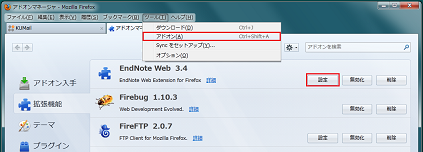
- ポップアップの□にチェックが入っていることを確認してください。
(入っていなければ、チェックを入れてください。)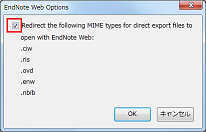
- お使いのブラウザがInternet ExploreやSafariの場合、CWYW (Cite While You Write)からお使いのパソコンのOSによって、「Windows版をダンロード」または「Macintosh版をダウンロード」を選択して、プラグインをダウンロードします。
- EndNote Webへログインします。
- 書誌検索結果一覧や書誌詳細の画面から、「文献管理」をクリックします。
(書誌検索結果一覧では、取り込む書誌を選択する必要があります。) - 「エクスポート先選択」のポップアップが出てきたら、「EndNote Web」を選択します。
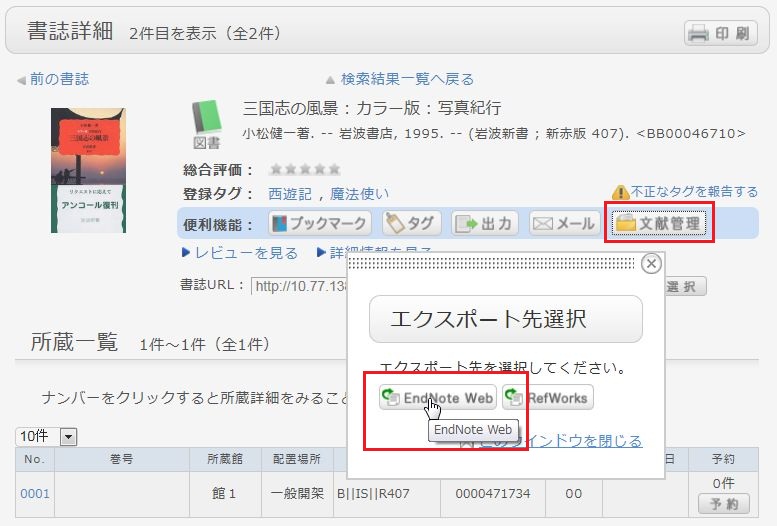
- 選択した書誌がEndNote Webにインポートされます。(EndNote Webにログインしていなければ、ログイン画面が出てきますので、Emailアドレスとパスワードを入力してログインします。)
プラグインをダウンロードしない方法
- 書誌検索結果一覧や書誌詳細の画面から、「出力」をクリックします。
(書誌検索結果一覧では、取り込む書誌を選択する必要があります。) - 「ファイル出力形式選択」のポップアップが出てきたら、「RIS形式」を選択します。
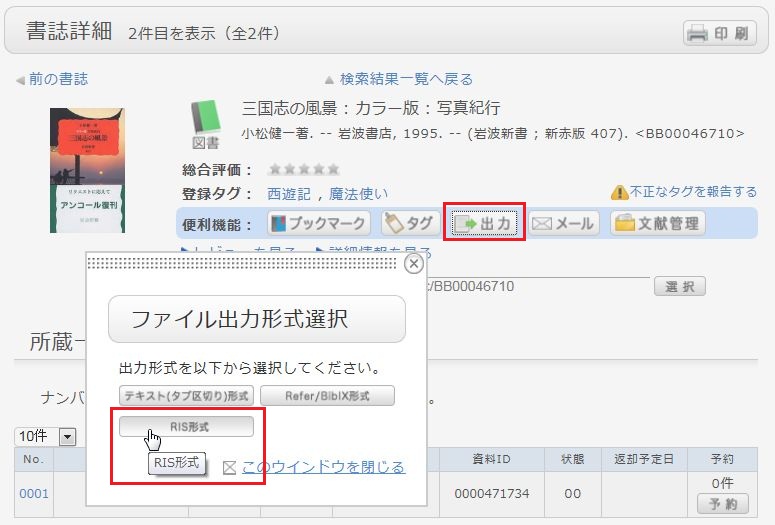
- ファイルのダウンロードされますのでパソコンの適当な場所にファイルを保存します。
- EndNote Webにログインします。
* EndNote のアカウントをお持ちでない方は、「アカウントの登録」からユーザ登録をしてください。 - [収集] → [レファレンスのインポート] をクリックします。
- 「ファイル」の[参照]ボタンをクリックして、先ほど保存したファイルを選択します。
- 「インポートオプション」は「RefMan RIS」を選択します。
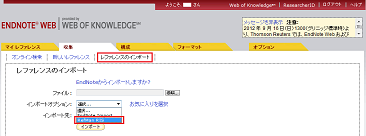
- 「インポート先」で取り込み先のフォルダを指定し、[インポート]ボタンをクリックします。
- 選択した書誌がEndNote Webにインポートされます。
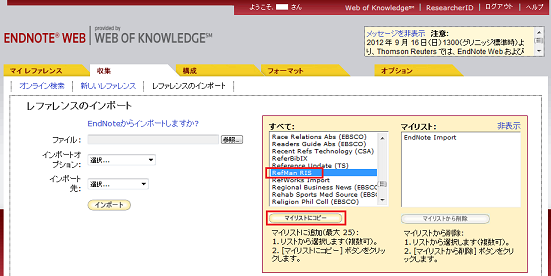
* 「インポートオプション」に「RefMan RIS」が表示されない場合は、「お気に入りを選択」をクリックし、「RefMan RIS」を選択して、[マイリストにコピー] をクリックして、マイリストに追加してください。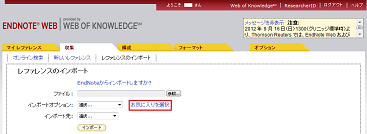
 参考 :
参考 :
EndNote Web のヘルプ - レファレンスのインポート
EndNote Web の動作環境 (対応ブラウザ)(ユサコ)
OPACからRefWorksへ文献情報を取り込むときは?
カテゴリ:
1.1.図書館蔵書の調べ方
※現在RefWorksの機関契約はありません※
- OPACからRefWorksへの文献情報の取り込み(インポート)は以下の画面で可能です。
- OPACからRefWorksへ文献情報を取り込むには、プラグインのダウンロードなしに、直接取り込み(ダイレクト・インポート)が可能です。
- 初回のみ新規ユーザ登録を行なってください。
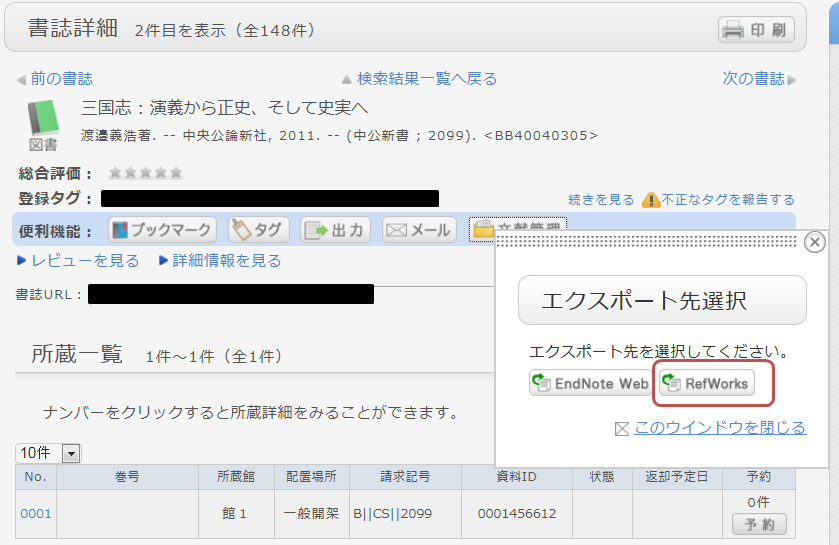
- 書誌検索結果一覧や書誌詳細の画面から、「文献管理」をクリックします。
(書誌検索結果一覧では、取り込む書誌を選択する必要があります。) - 「エクスポート先選択」のポップアップが出てきたら、「RefWorks」を選択します。
- 選択した書誌がRefWorksにインポートされます。(RefWorksにログインしていなければ、ログイン画面が出てきますので、ログイン名とパスワードを入力してログインします。)
参考:
RefWorks (サンメディア)
検索しても見つかりません。
カテゴリ:
1.1.図書館蔵書の調べ方
また、検索の単語を正確に入力していますか?
「子供」「子ども」「こども」など、1文字異なるだけで検索結果が変わってきます。
開館時間
| 日 | 月 | 火 | 水 | 木 | 金 | 土 |
27 | 28 | 29 | 30 | 1 | 2 | 3 |
4 | 5 | 6 | 7 | 8 | 9 | 10 |
11 | 12 | 13 | 14 | 15 | 16 | 17 |
18 | 19 | 20 | 21 | 22 | 23 | 24 |
25 | 26 | 27 | 28 | 29 | 30 | 31 |
-
8:30-19:00
-
閉館


| お問い合わせ |
|
【別府大学附属図書館】 〒874-8501 大分県別府市大字北石垣82 Tel)0977-66-9633 Fax)0977-66-9632 Mail)library*nm.beppu-u.ac.jp *の部分を@に変えてください |
|
【看護学部図書室】 〒874-0011 大分県別府市内竈1430番地 Tel)0977-75-6312 |